選択した画像 ワード 写真 加工 271211-ワード 写真 加工
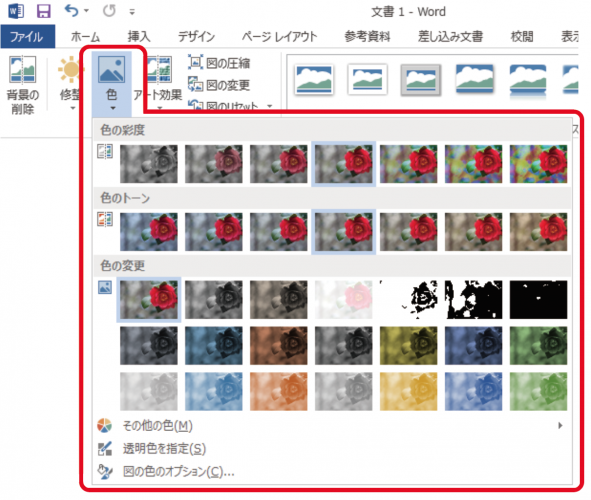
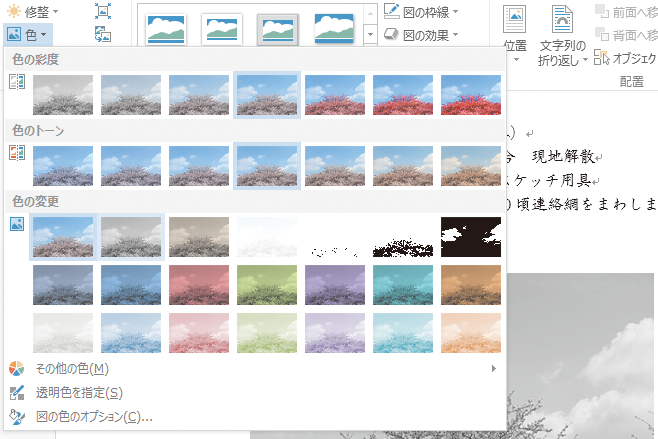
Mar 27, やまの 明るさの調整とか、編集もばっちりできるよ! 今回のポイント 画像の編集は「図ツール 書式タブ」→調整の「修正」or「色」or「アート効果」 画像に影などの効果を付けるには「図ツール 書式タブ」→図のスタイルの「図の効果」or「その他」 行った編集を解除するには「図ツール 書式タブ」→調整の「図のリセット」 目次 1 Excel・エクセル写真ワードでチラシや年賀状などを作成するとき、適当なイラストや写真を挿入するのに便利な機能が「オンライン画像の挿入」です。 オンライン画像 を挿入する方法 ⇒ オンライン画像は従来「クリップアート」と言われていた。Sep 01, 16記事執筆者 返信日 16年9月01日 和之高野 さんの投稿 (16年9月01日) への返信 ファイルタブ → オプション → リボンのユーザー設定を選択します。 Word のオプションのリボンとショートカットキーをカスタマイズが表示されてきます。 右上側のリボンのユーザー設定を ツールのタブ に変更します。 下の枠内にある、図ツールの書式にチェックが付いている
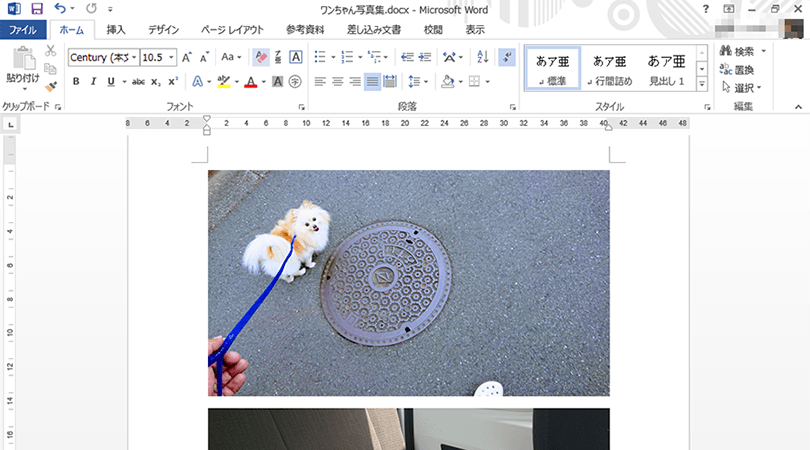
エクセルやワードのファイルサイズを小さくする方法 パソコン工房 Nexmag
ワード 写真 加工
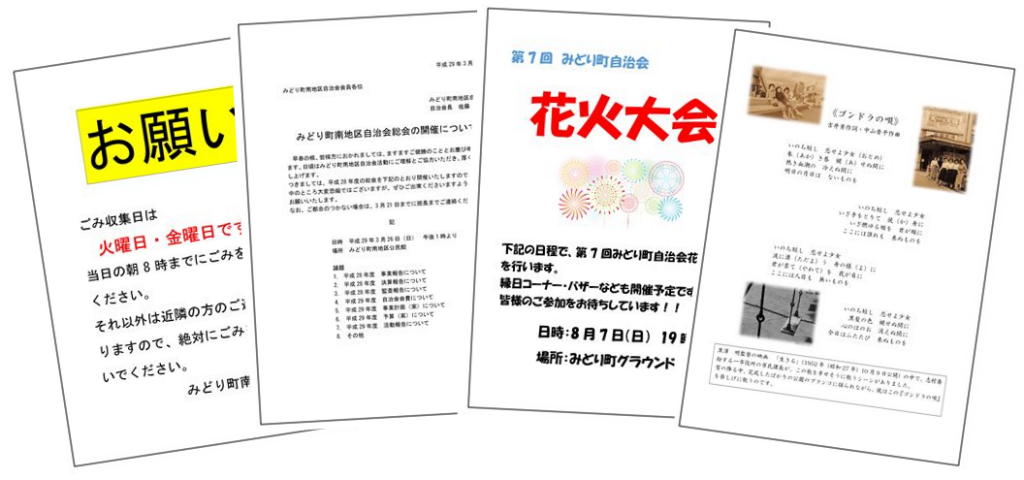
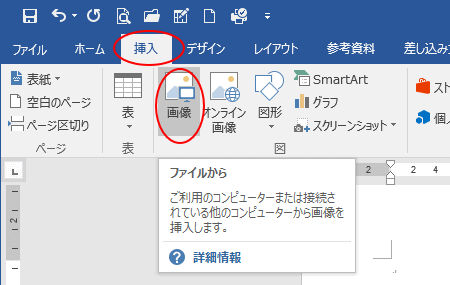
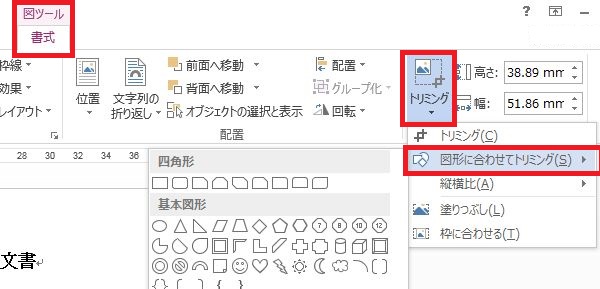
ワード 写真 加工-トリミングを利用して好きな形状に加工する Topへ 使用する写真がちょうど良い配置のときは、手順が少なくて済みます。 Word10では図形に合わせてトリミングを利用して加工できます。 挿入→図で使用する写真を挿入します。Word 13 (ワード13) や Word 10 (ワード10) で文書に写真やイラスト (クリップアート) などの画像を挿入する方法を画面写真と会話でご紹介します。 子供の幼稚園のバザーのお知らせを作っているんだけど Word の文書に画像を追加することはできるかしら?


Wordで作ろう 卒園アルバム フレーム付き写真制作編
ワード 19, 365 の図や画像をグループ化する方法を紹介します。複数の図や画像をまとめて移動するなどの操作ができるようになります。グループ化できないときは配置が行内になっているのが原因Dec 19, 14写真を元の状態に戻すには 図ツールの書式タブを使ってさまざまな編集をした後で、写真を最初の状態に戻したいときは、図のリセットボタンをクリックします。 図のリセットボタンを使うと、写真を編集前の状態に戻すことができます。 ShareJul 24, 19Photo Retouch 画像加工写真人を消す Photo RetouchはiOS向けの画像加工アプリであり、物体除去、美肌やズーム、フィルタの適用、モザイク追加など、様々な加工機能が備えられています。「物体除去機能」を利用して写真から人物を消すことができます。
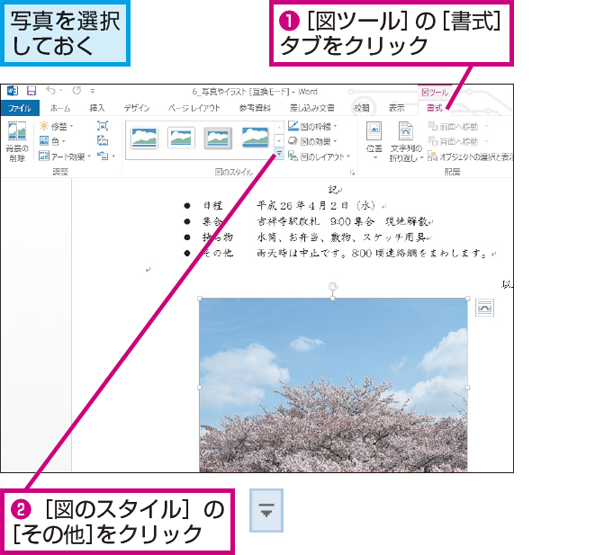
Apr 12, 17Windows10の「フォト」機能を使います Windows10写真補正 「スポット修正」 を使って消したいと思います。 画像を「プログラムのフォト」で開いてください。 「編集と作成」→「編集」→「調整」→「スポット修正」をクリック。 「スポット修正」をクリックして ピンク(→バージョン変更になり「緑」) になったら、張り付けるところをクリック周りの絵になじむJun 24, 19今回は広報誌に必ず必要な画像の加工、切り抜きその2です。 前回はパワーポイントの便利機能で背景を指定して画像を切り抜きましたが、この方法は画像によって切り抜きが上手に設定しにくいときがあります。 今回はそんな時に使えるテクニック「フリーハンドで切り抜き」をご紹介しOct 19, 17挿入した写真をクリックして選択し、「書式」タブのリボンにある「図のスタイル」欄のウィンドウ右下にある「 」アイコンをクリック
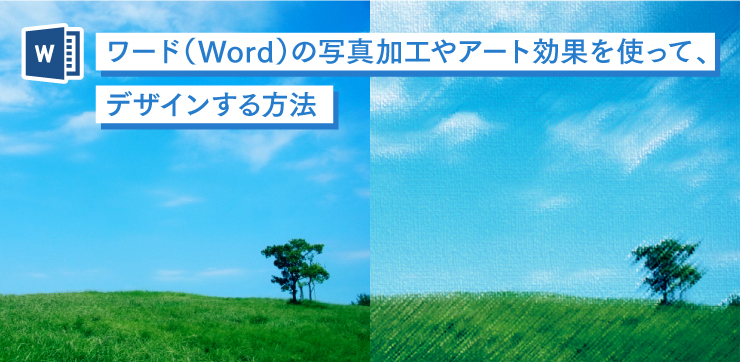
Jul 03, 1321/4/12 情報を更新いたしました。WordPressではメディアライブラリで画像のリサイズやトリミング等の加工を行うことができます。当記事では、その方法についてご紹介します。Nov 17, 15ワード(Word)の写真加⼯やアート効果を使って、デザインする⽅法 Microsoft Officeのソフトを使って、デザインを紹介するこのコーナー! 写真の加工はPhotoshopなどの画像編集ができる専用ソフトが必要不可欠! と思われがちですが、実はOffieのアプリケーションでも加工が可能なのです。 今回は、Word上でできる写真加工をご紹介します! Word上でできる! 写真加工図形やテキスト ボックスを選択した状態で 書式 タブの をクリックして、 図形の変更 をクリック。 すると図形の種類が表示されるので、希望の図形を選択するんだ。 画像や図形の加工って簡単にできるのね!
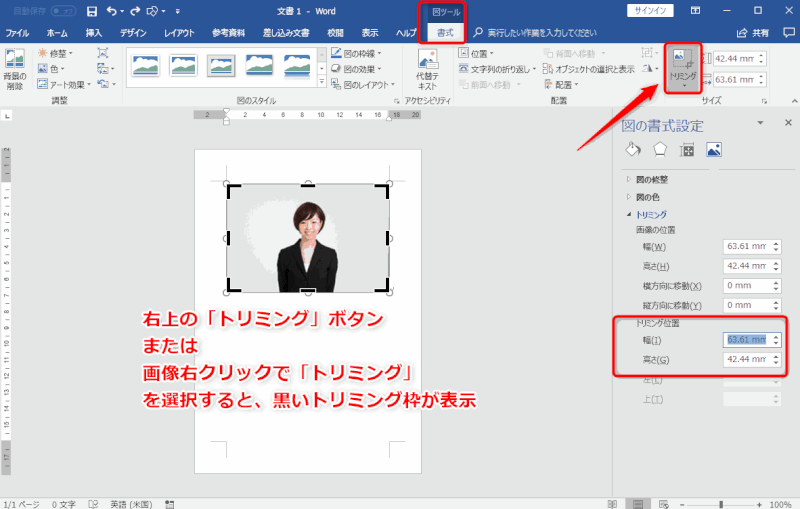
パソコンで証明写真の作り方 印刷方法 Word でじままらいふ
困ったときのパソコンおさらい塾 今さら訊けないエクセル ワードの疑問 だいわ文庫 G 329 1 林学 本 通販 Amazon
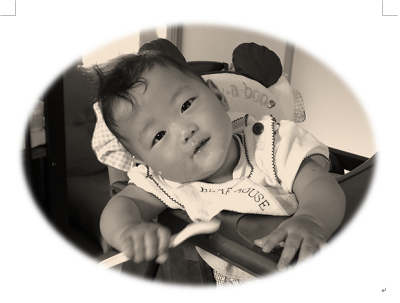
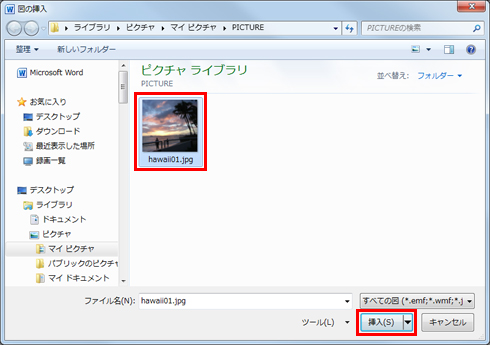
May 08, 15今回は、特に画像や写真を頻繁に使う方にとって重宝する、画像加工、編集機能がある プラグイン をご紹介します。 ブログ や記事作成の効率を高めてくれますので、気になるものがあればぜひ実際にインストールして使ってみてください。丸や四角やハート形に写真を加工したものを見たことがありませんか? 「パソコンに詳しくないと出来ないワザ」なんてことはありません。 簡単にできてしまうので、覚えておきましょう。 (やり方はワード、エクセル、パワーポイントで共通です。)挿入した写真(画像)を加工するには、以下の操作手順を行ってください。 Word 10を起動し、リボンから「挿入」タブ→「図」→「図」の順にクリックします。 任意の写真を選択し、「挿入」をクリックします。 ここでは例として、あらかじめ「ピクチャ」フォルダに保存しておいた写真を選択します。 この時ファイル名で一覧表示されている場合、「表示」の

Wordで作ろう 卒園アルバム フレーム付き写真制作編
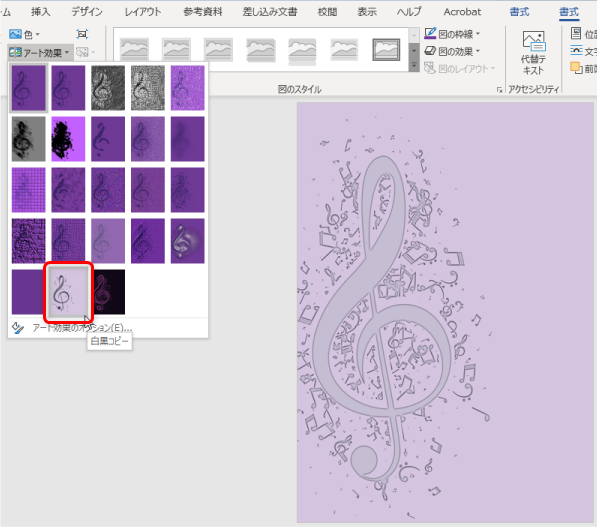
ワードでポスターを作ろう 事例 コンサート編 サイビッグネットのお役立ちブログ
ワードでクリップアートや画像を挿入した直後、自由な位置に移動できないことにイライラした経験はないでしょうか? 今回は、その原因と解決方法を紹介します。 執筆者:井上 健語 ワード(Word)の使い方ガイドApr 05, 10実は大きい画像なのにWordやExcel上で小さくされている場合があります。 そういった場合はPowerPointに貼った画像を右クリックして、拡大・縮小から高さと幅を100%にします。Dec 01, 15Wordに写真を挿入しても、「図のスタイル」が出てきません。トリミングなどの機能はできます。Wordの情報を見て、互換性を変更しようとしましたが、「互換性」の文字も見つかりませんでした。 「図のスタイル」を編集できるようにするにはどうしたらよいでしょうか。 原因として
Nec Lavie公式サイト サービス サポート Q A Q A番号
ワード パソコン塾 北助松 春木駅前教室
Wordでカラー写真をモノクロやグレースケールに加工したものを 元の状態に戻して 使用したい時もありますが、簡単に元に戻すことができます。 色の変更内の色変更なしを選択PowerPoint 10 や Excel 10 でも操作は同じだから、どんどん活用してね。 あと、Word については 図とクリップアート 、PowerPoint については 画像を操作Wordに写真を挿入 1挿入-図-ファイルからをクリック 2保存されている写真を挿入 3文書の中に写真が挿入されました。その写真をクリックすると周囲が直線で囲まれます。
Word ワード の画像編集での便利な機能 トリミング 画像の切り抜き 一部を透明にする方法 Prau プラウ Office学習所

Word 10 第15回 写真を効果的に魅せる画像加工ワザ 日経クロステック Xtech
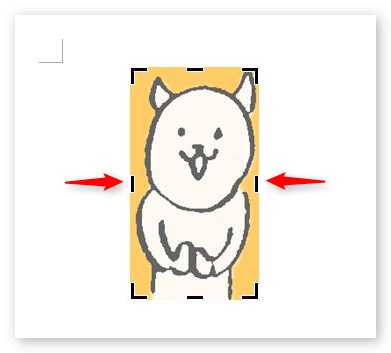
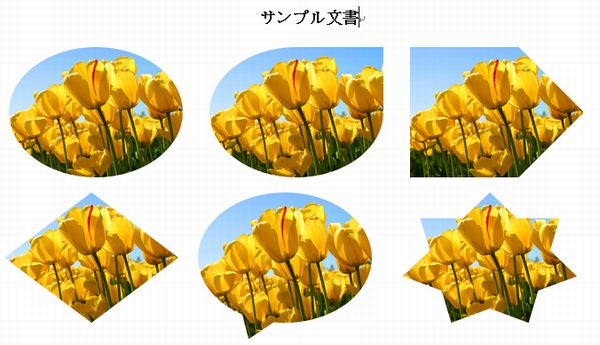
Feb 26, Word Wordを持っているなら基本図形に合わせてトリミング機能を利用することでトリミングすることが可能です。 まずは、新規作成したドキュメントでもいいので、画像をWordに貼り付けてください。 次に、画像をクリックしてアクティブにした状態で、上部メニュー 図の形式に切り替えます。 すると、メニュー右の方に「トリミング」が見つかるはずですJun 08, 17ペイントの使い方基礎編写真(画像)サイズの変更や文字入力を解説 はじめに、ペイントで写真を加工するときによく利用する以下の3つの基本的な使い方を解説します。 ・写真のサイズを任意のサイズに変更 ・写真の必要な部分だけを使用するメニューの「図ツール」→「トリミング」→「図形にあわせてトリミング」 表示された図形の中から 編集したいカタチを選ぶ ことで写真が変わります。 いろいろなカタチに写真を加工することができます(下記加工例)。 写真を加工するには 画像編集ソフト が必要と思い込んでる方もいるかもしれませんが、ワードについている機能でもカンタンな加工であれば

Excel おしゃれな装飾文字ワードアートの使い方 Excel屋 エクセルや

Wordを使った写真加工テクニック 黒猫の足音
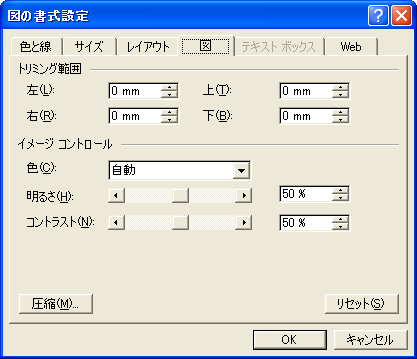
Jan 01, 07ワードに貼り付けた画像を加工する方法を教えてください。 まずは画像の「図の書式設定」を使ってみましょう。 以前、パソコンに現在、表示されている画面をそのまま画像としてファイルに保存する方法を紹介しました。Wordに写真を取り込んで加工したいのですね。 以下のページにわかりやすい説明がありました。 ファイルから図を挿入する ワード 10 やパワーポイント 10 に挿入した画像や図形を加工するパソコンで写真を楽しむ ・写真の取り込み・整理 ・写真の修整・加工 パソコンで絵を描こう ・ワードでお絵かき ・ペイントでお絵かき ・パソコンで描く水彩画 インターネットを活用 ・インターネットの豆知識 ・効率的な検索の仕方 ・ダウンロード
ワードアートを挿入する Office サポート
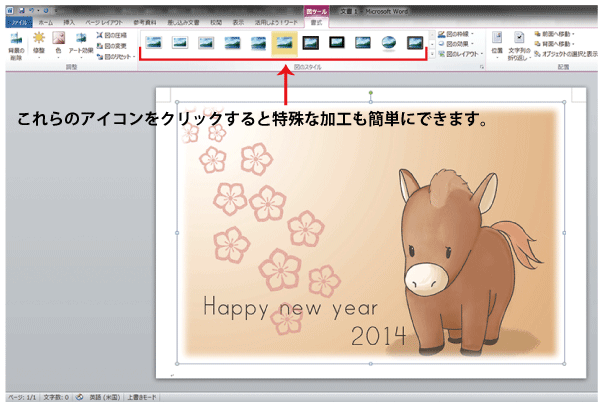
ワードでの年賀状作成 方法 2 画像や素材を配置する 子ども年賀状 無料テンプレート素材集
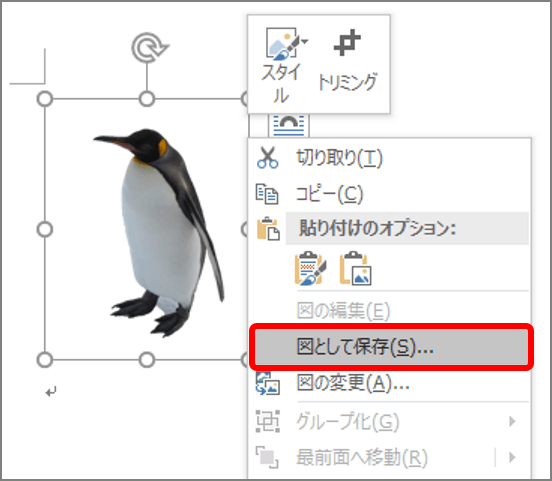
Aug 17, 17意外と知らないワード便利テク 写真から背景を消して人物や動物などを切り抜きたい場合、どのようにしていますか? 最初に思い浮かぶのは画像編集ソフトかもしれませんが、実はワードでも可能なんです! しかも、ワードなら背景をある程度自動で識別できるので選択する手間も省けます。 切り抜いた写真は、「図として保存」すれば画像ファイルになるのでJun 22, 11[ワード]貼り付けた写真を簡単に絵画調にする Word 10 公開日:11年6月22日 Word 10を使えば、ページに貼り付けた写真を簡単な操作で「鉛筆画風」や「ペイント風」に加工Jan 11, 19証明写真のプリントをパソコンで、例えば3cm×4cmで出力したいとき。 Wordを使うと、取り急ぎ正確なサイズで印刷できます。 たぶんパワーポイントでもOKですが、出力時にスライド→用紙サイズに合わせて拡大縮小されないよ・・・
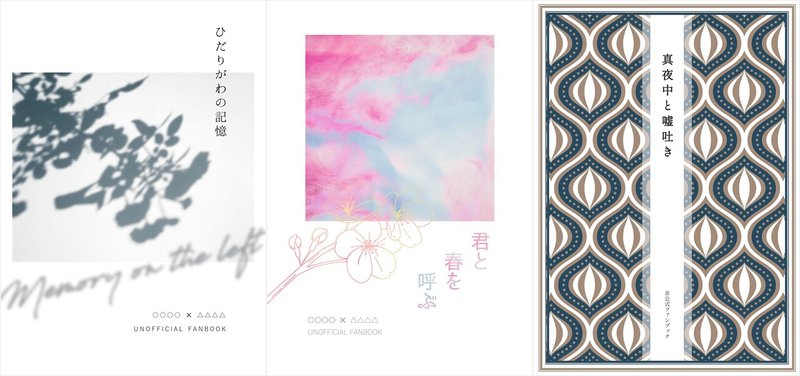
Wordで小説同人誌の表紙をつくるときに役に立つかもしれない きゃべこ Note
写真を丸く切り抜くには トリミング Word 16 初心者のためのoffice講座
れな先生です 今回は、Word図形で作成した、地図やイラスト等を画像として保存する方法をご紹介します。 Wordの図形を使うと、高度な地図やイラストを簡単に作成することができます。 でも、せっかく作成した地図やイラストを、Wordだけで使うのはもったいない ExcelやPowerPoint、年賀状作成ソフトなど、他のソフトでも利用できるように、図形を画像として保存
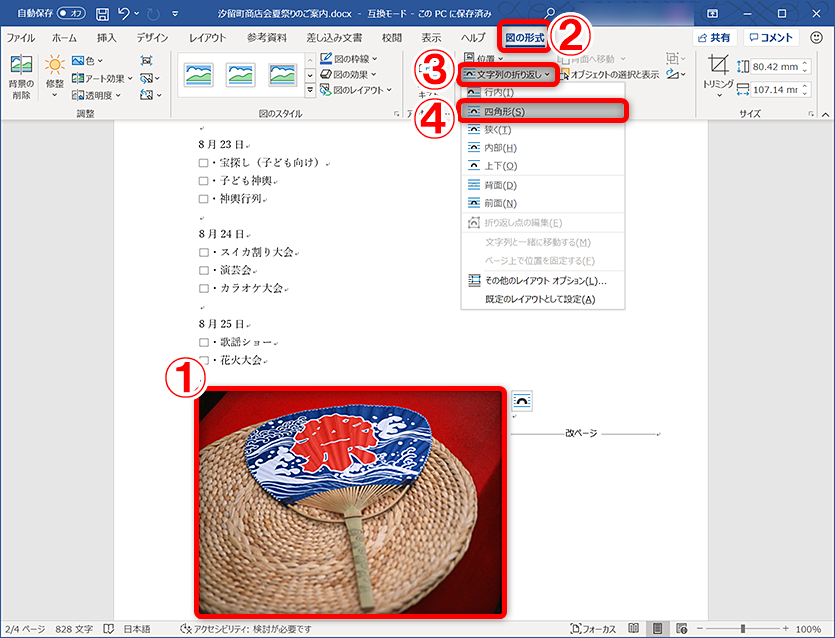
Wordで画像が移動できないときの対処方法 文字列の折り返しの設定 できるネット
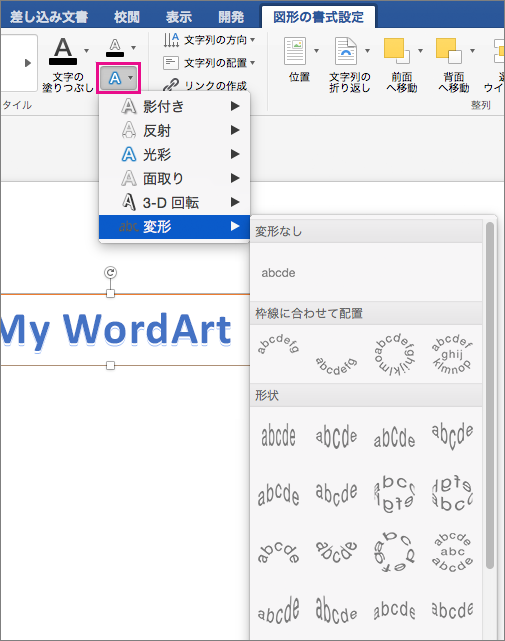
ワードアートを挿入する Office サポート
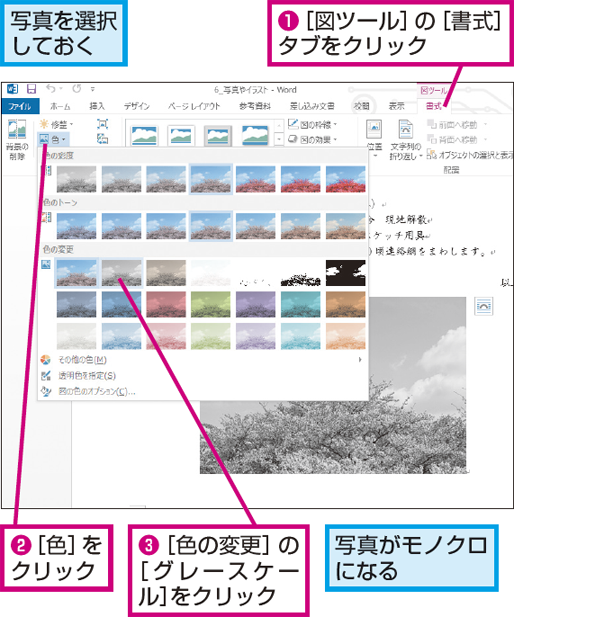
Wordでカラーの写真をモノクロに加工する方法 できるネット
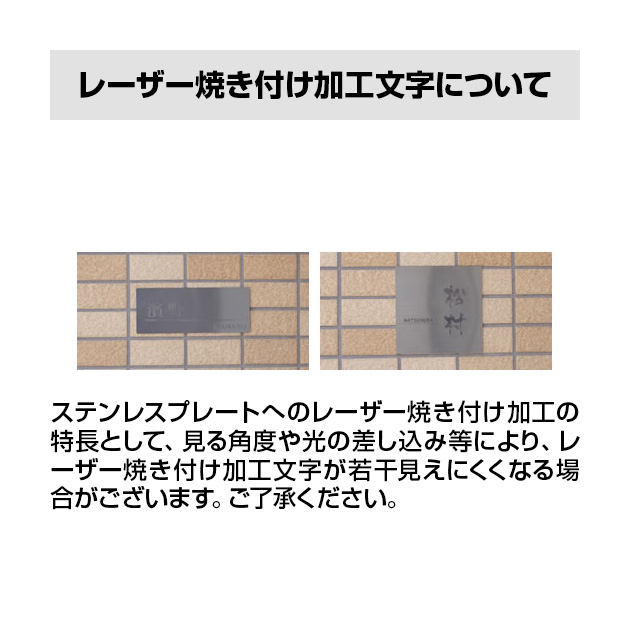
表札 ステンレスシンプルワードシリーズ ハンコヤドットコムオリジナル Hsw 009 丸三タカギの表札が最大10 Off 表札 館
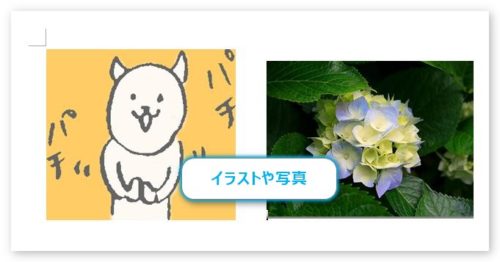
Word ワード の画像編集での便利な機能 トリミング 画像の切り抜き 一部を透明にする方法 Prau プラウ Office学習所
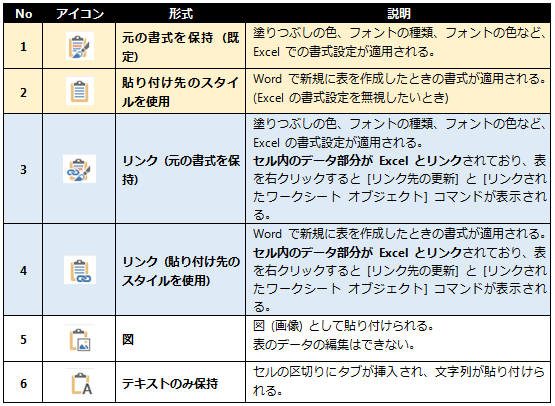
Excel の表をもとにした Word の表作成 その1 クリエアナブキのちょこテク

Word でプリクラみたいな写真に加工しました Suginaの小部屋
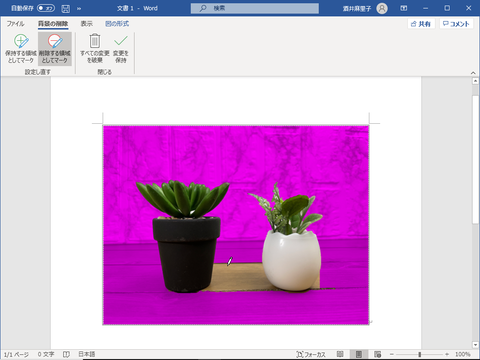
Wordでも手軽に画像編集 超便利な5つの機能 ライフハッカー 日本版

Picsart ステッカーで流行りの加工をしよう おすすめの検索ワードを紹介 21年6月22日 エキサイトニュース

ワード文書に図や写真をセンスよく挿入する方法 Biz Drive ビズドライブ あなたのビジネスを加速する
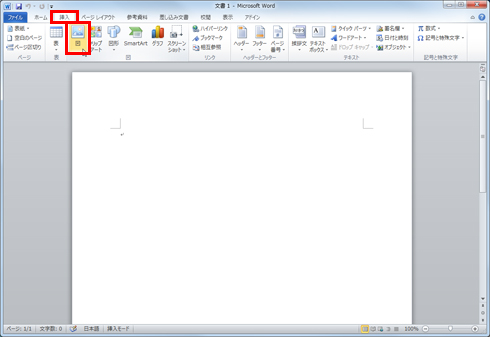
ワード 貼り付けた写真を簡単に絵画調にする Fmvサポート 富士通パソコン

ポスターみたい Word Swagで写真を簡単におしゃれ加工してみた Hintos
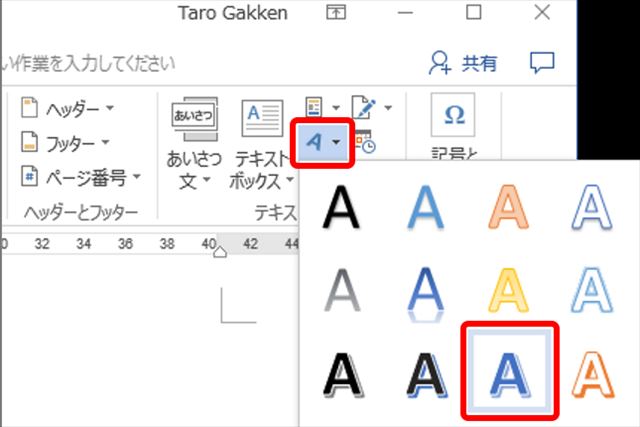
ワード タイトルの装飾に便利な ワードアート 機能って知ってる 基本ワザ3つを解説 Getnavi Web ゲットナビ

Word 13 画像の挿入 加工
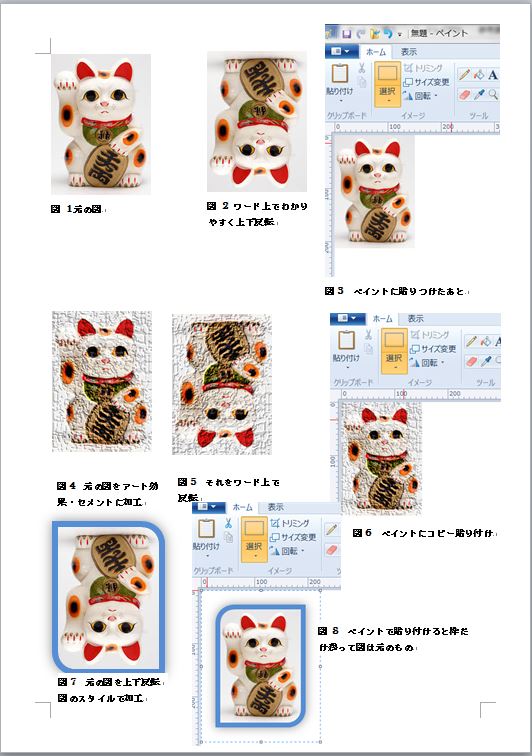
ワードで反転した絵をコピーしてペイントに貼ると元の図になるが図のスタイルで加工するとそのまま貼りつく マイクロソフト コミュニティ
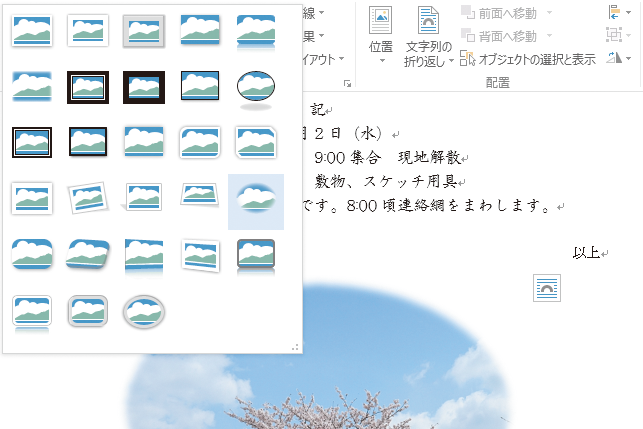
Wordで文書内の写真の周りをぼかす方法 できるネット

株式会社ワード

Word ワード の画像編集での便利な機能 トリミング 画像の切り抜き 一部を透明にする方法 Prau プラウ Office学習所

Word 10 第15回 写真を効果的に魅せる画像加工ワザ 日経クロステック Xtech

Wordでも手軽に画像編集 超便利な5つの機能 ライフハッカー 日本版
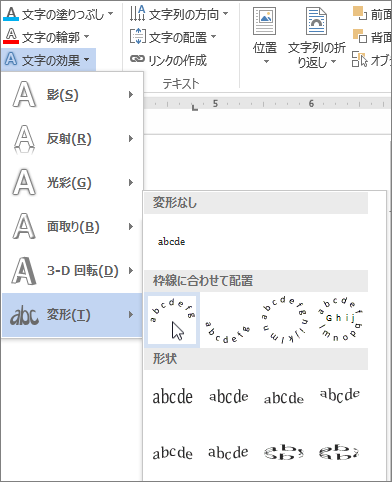
ワードアートを挿入する Office サポート

ワードをシンプルhtmlに 今日のどーじょー主
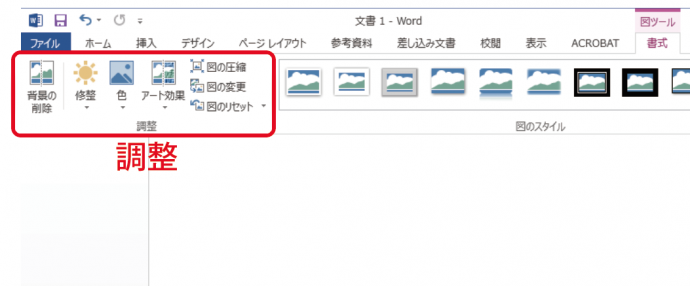
ワード Word の写真加 やアート効果を使って デザインする 法 イロドリック

ワードでパンフレットを作る 制作例付き プロ感を出すために押さえておきたい基本とポイントを解説

ワード文書に図や写真をセンスよく挿入する方法 Biz Drive ビズドライブ あなたのビジネスを加速する

ワードで楽しい写真加工 草野達也 マイベストプロ大分
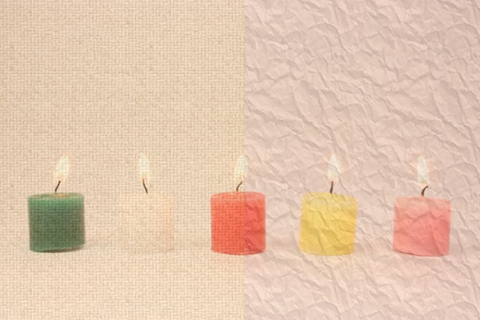
ワードのテクスチャを使ってフィルター加工をしてみよう Wordあそび
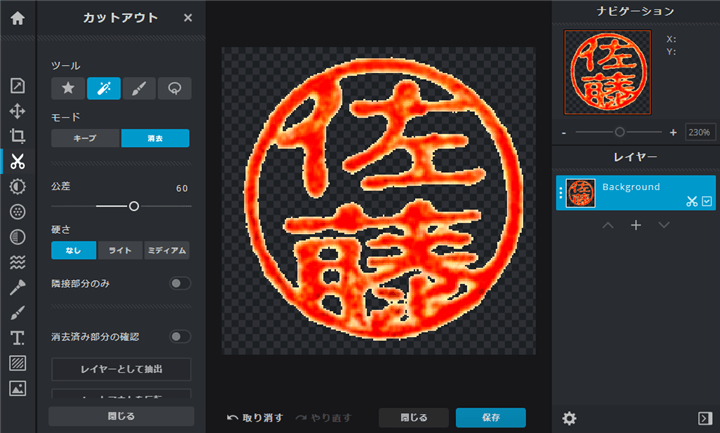
本物のはんこから電子印鑑を作成してワードやエクセルに押印しよう 無料で作成 電子印鑑の使い方
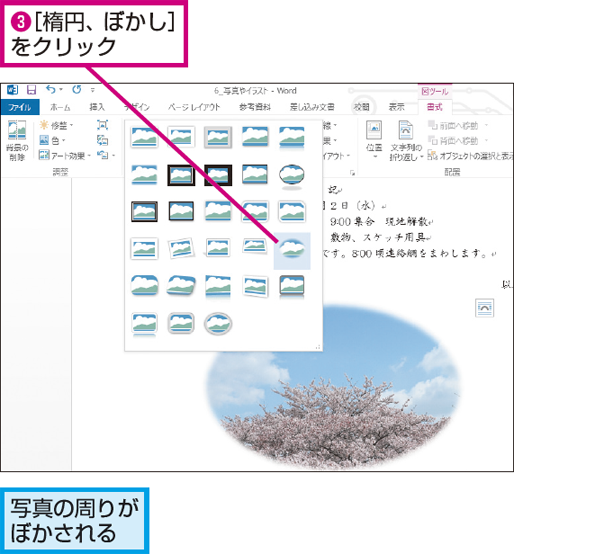
Wordで文書内の写真の周りをぼかす方法 できるネット

写真などの画像を好きな形状に加工する Word ワード 10基本講座

Wordの設定変更 Pdf出力 1 2 ワードのページ設定をつかい用紙のサイズを450mm 300mmに設定する 3 ワードアートや文字 写真を入れている状態 これをpdfでエクスポートする 4 エクスポートしたpdfをイラストレーターで開く 5 アート
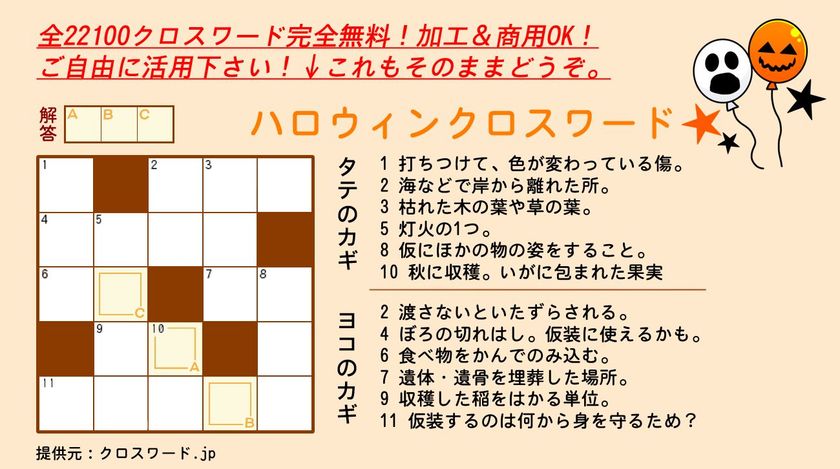
ハロウィン 25ジャンル クロスワードを無料dl開始 商用利用 加工ができるphotoshopやpdfデータ付き クロスワード Jpのプレスリリース

Wordの小技 背景にぼかしをかけて主役を引き立てるテクニック オモシロ消防訓練屋
校務でのワードの使い方 2 写真の形を加工する方法
Word ワード とは

Wordで作ろう 卒園アルバム フレーム付き写真制作編
ワード Word の写真加 やアート効果を使って デザインする 法 イロドリック

ワードのテクスチャを使ってフィルター加工をしてみよう Wordあそび
校務でのワードの使い方 2 写真の形を加工する方法
ワード Word の質問3点 文字の間隔や位置調整 パソコントラブルq a
Wordで文書内の写真の周りをぼかす方法 できるネット

Wordで小説同人誌の表紙をつくるときに役に立つかもしれない きゃべこ Note

ヤフオク 非売品 エディオン オンワード 防火加工 栗原は
Excel Word 加工したスクショを簡単に張り付けるあ Windows 加工したスクショを簡単に張り付ける方法 手順書や資料作成に便利 方法 手順書作成等に便利 ととゆめぶろく
ワード Word に貼り付けた画像の加工方法 パソコントラブルq a
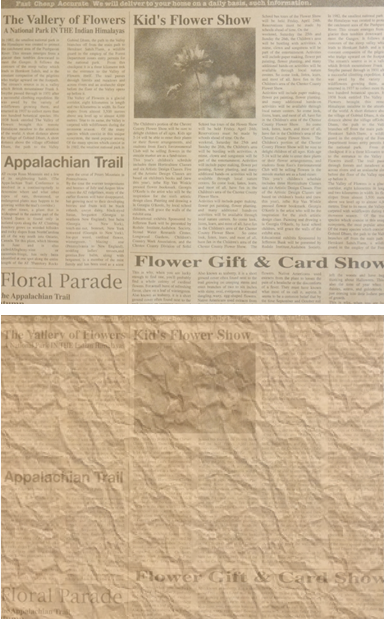
ワードのテクスチャを使ってフィルター加工をしてみよう Wordあそび

安心の国内工場生産品 ホワイトはピアフォルテ加工 ワードローブ 幅60cm 国産 1段吊り 棚板付き 丈夫な箱組み引出し ブランド激安セール会場 長引き出しフルオープンスライドレール付き ハイタイプ 洋服箪笥 Olt 服吊り ブラウン ホワイト ナチュラル 日本製 洋たんす
エクセルやワードのファイルサイズを小さくする方法 パソコン工房 Nexmag
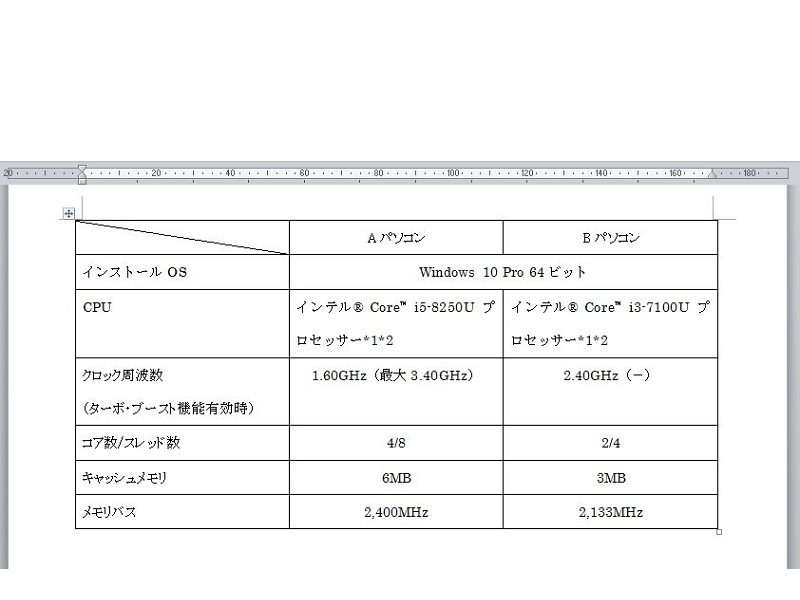
苦手を克服 Wordで表を作成 基本と応用テクニック セルの結合と幅変更も簡単 ワカルニ

Wordでも手軽に画像編集 超便利な5つの機能 ライフハッカー 日本版

文字を加工する Word 編 更新日時 12 23 04 23 38 15 スガ ホームページのタイトル等に使用する 文字を加工 するには いろいろなソフトの機能を使いますが これの主だった物の使い方について説明致します Word wordに依る文字加工は

Word図形で作成した図を画像として保存する方法 れな先生のoffice Room
Dtp編集加工 Office Zoo オフィス ズー

Word For Iphone ライブラリから画像を挿入するには
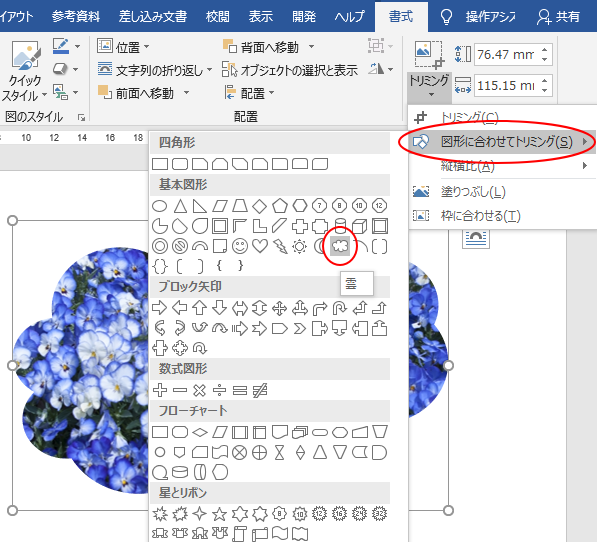
図形に合わせて切り抜いた トリミングした 画像を加工して保存 Office 16 初心者のためのoffice講座
ワード Word の写真加 やアート効果を使って デザインする 法 イロドリック
ワードで写真を丸く切り抜く方法を解説 ちょっとの加工で見栄えが良くなる便利技
初心者に 画像の加工は簡単だ という誤解を与えてはいけない Word Excel Powerpoint画像の挿入 わえなび ワード エクセル問題集

ワードの アート効果 トリミング で簡単写真加工 Wordあそび

Word ワード で図や写真を挿入する ワードで図を使いこなす

Word ワード で図や写真を挿入する ワードで図を使いこなす
ワード 貼り付けた写真を簡単に絵画調にする Fmvサポート 富士通パソコン

Wordを使った写真加工テクニック 黒猫の足音
Nec Lavie公式サイト サービス サポート Q A Q A番号

Wordtrobe クラッシュシワ加工 マルチストライプ ワイド パンツ その他パンツ Wordtrobe ワードトローブ のファッション通販 Zozotown
Wordでカラーの写真をモノクロに加工する方法 できるネット

Amazon Co Jp アイリスオーヤマ カラーラック メタルラック ワードローブ ブラウン キャスター付き ハンガーラック 洋服掛け 防サビ加工 幅約75 奥行約45 高さ約1cm 耐荷重100 ポール径19mm サビに強い 本体 Cmw 751 ホーム キッチン
ワードで 画像の切り抜き ができるって本当 意外と知らないワード便利テク Getnavi Web ゲットナビ
ワードでポスターを作ろう 事例 コンサート編 サイビッグネットのお役立ちブログ
Wordで作ろう 卒園アルバム フレーム付き写真制作編

Word ワード で図や写真を挿入する ワードで図を使いこなす
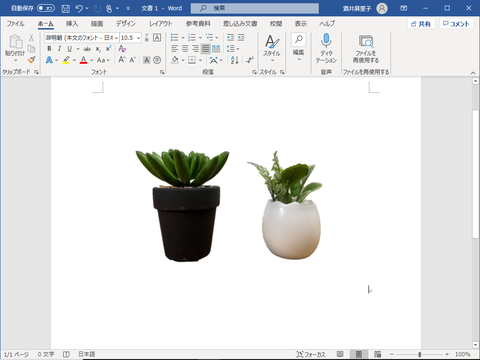
Wordでも手軽に画像編集 超便利な5つの機能 ライフハッカー 日本版
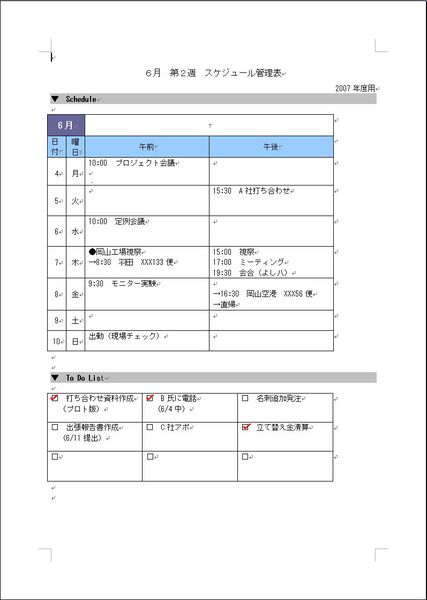
Ascii Jp ビジネス文書 Wordの表 のイライラを解決する 1 4

Word図形で作成した図を画像として保存する方法 れな先生のoffice Room
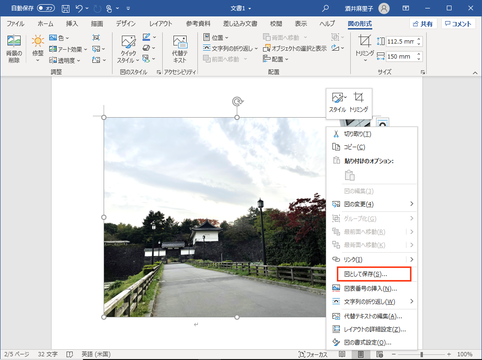
Wordでも手軽に画像編集 超便利な5つの機能 ライフハッカー 日本版
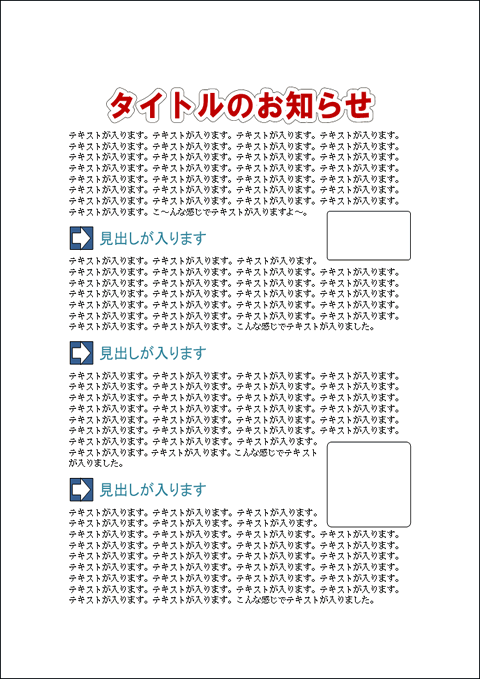
仕事にも役立つ フリー素材を必要なサイズに加工する方法 Wordあそび
Word 図形や画像の機能の使い方 基本もスゴ技も徹底図解
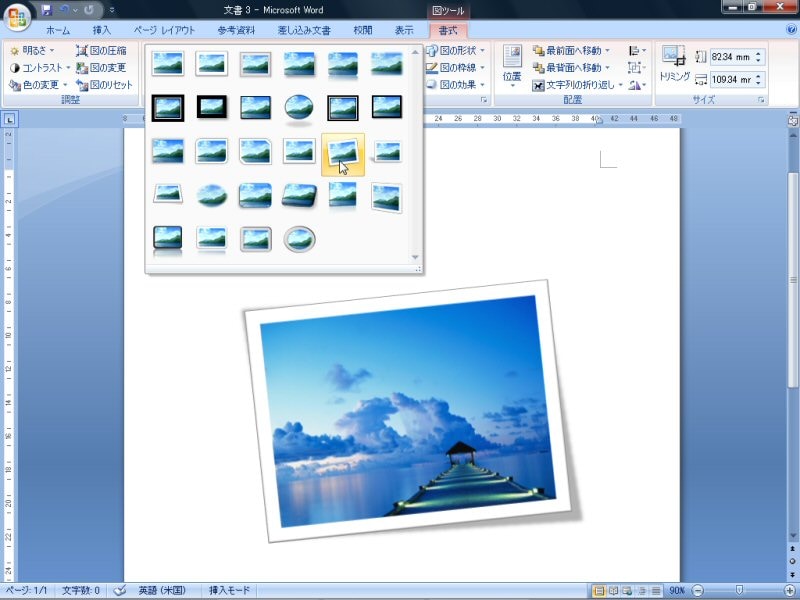
3 5 Word 07の と Part1 ワード Word の使い方 All About

今すぐ使えるかんたん Word 完全ガイドブック 困った解決 便利技 19 16 13 10 Office 365対応版 書籍案内 技術評論社
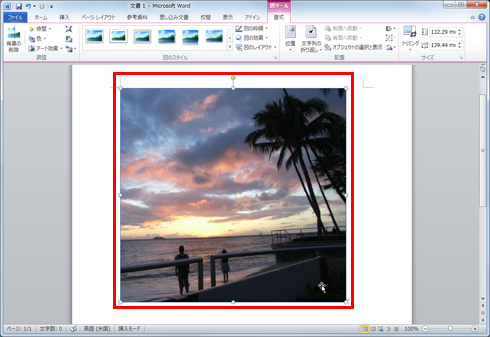
ワード 貼り付けた写真を簡単に絵画調にする Fmvサポート 富士通パソコン

オンワード ナースウェア パンツ Po29 オンワード ナースウェア パンツ 女性用 すっきり 美脚 ベージュ ノータック 制菌加工 静電気帯電防止 ストレッチ 透け防止 吸水 速乾 形態安定性 Onward ラフィーリア Raffiria 医療用 看護師 レディース レディス ズボン
Amazon F Foto カスタムワードシューカバー 両面加工タイプ 名入れ メタル シュー カバー 各社 カメラ 対応 ストロボ 接点保護 ネーム入れ 刻印 シグネチャー カスタマイズ ホットシューカバー シューキャップ メタル ブラック シュー

ペック個人指導学院 極めるワードでデジカメ 基本から応用まで 講座


コメント
コメントを投稿